
来客用Wi-Fi・店舗掲示ツール
Wi-Fi接続 QRコード作成ツール
手入力の「面倒」と「打ち間違い」をゼロに。 SSIDとパスワードを入力するだけで、スマホをかざすだけで即座に接続設定が完了するWi-Fi専用QRコードを生成します。複雑なパスワードを手入力してもらう時間を短縮し、お客様にストレスのない快適なネット環境を提供しましょう。

来客用Wi-Fiを、もっとスマートに案内。
1. Wi-Fi情報を入力
SSID(Wi-Fi名)とパスワードを入力するだけ。暗号化方式も選択可能で、あらゆるルーターの設定に対応しています。
2. 色・デザイン調整
店舗の雰囲気に合わせてQRコードの色をカスタマイズ。卓上POPや案内板のデザインを損なわず配置できます。
3. 高画質で保存
PNG形式でダウンロードして、掲示物やステッカーにそのまま利用。スマホをかざすだけで即接続できます。
Wi-Fi接続 QRコード作成ツール
店舗案内に最適な案内カードを自動生成。A4用紙1枚に複数サイズを並べて印刷できます。
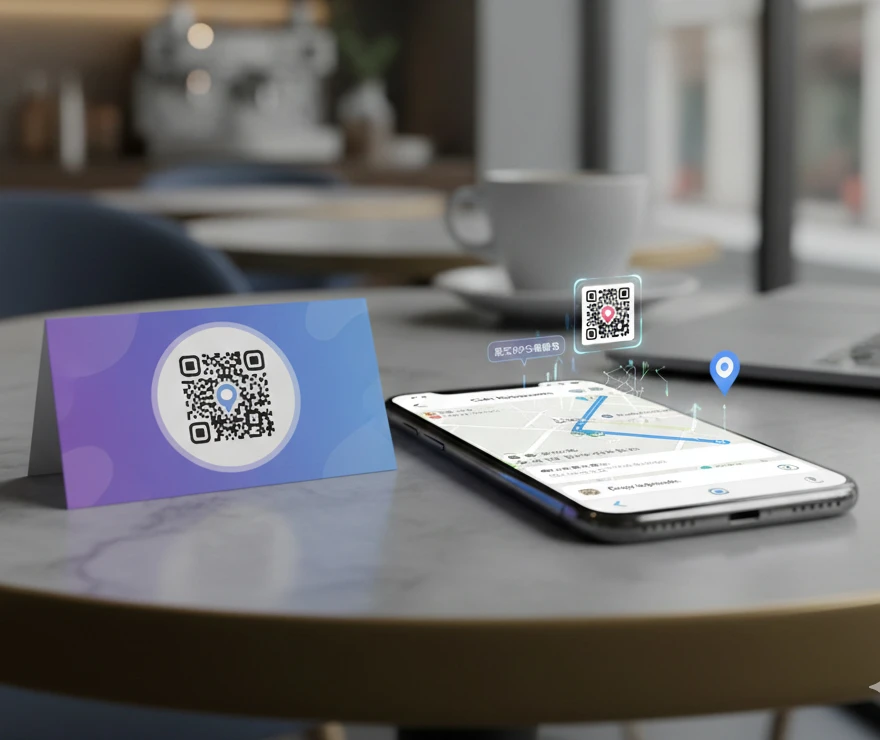
店舗やオフィスのWi-Fi情報を伝える際、複雑なパスワードを正確に手入力してもらうのは意外と時間がかかるもの。Wi-Fi接続用QRコードなら、スキャンするだけで即座に接続設定が完了。お客様にストレスのないネット環境を提供できます。
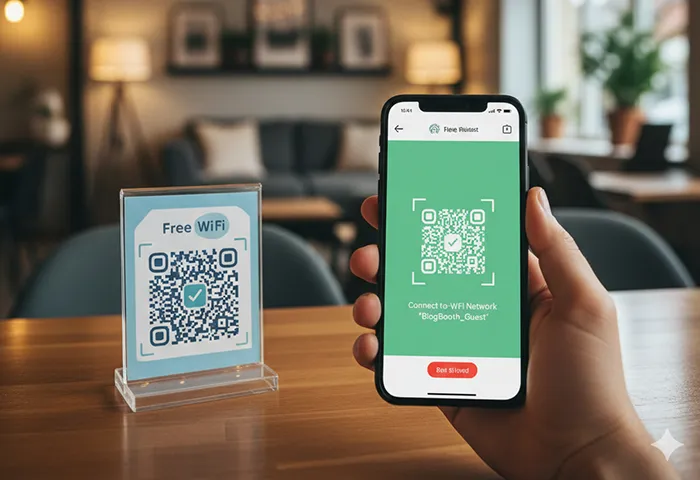
飲食店や宿泊施設の客室、コワーキングスペースの受付などに配置。BlogBoothのツールなら、ブランドイメージに合わせた色指定が可能なため、内装や備品のデザインを損なうことなく、実用的な案内を掲示できます。
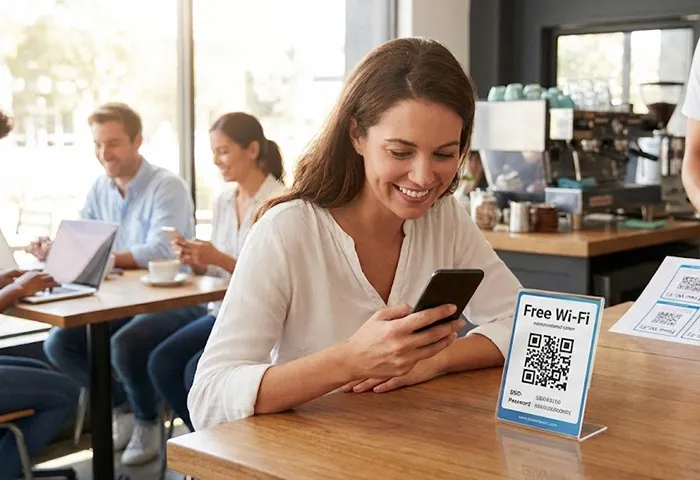
なぜ、BlogBoothのWi-Fi QRツールが選ばれるのか
・完全ブラウザ完結:入力したSSIDやパスワードはサーバーに保存されないため、セキュリティ面も安心です。
・特殊文字に対応:複雑な記号を含むパスワードも適切にエスケープ処理し、高い接続成功率を維持します。
・商用クオリティ:印刷してもボヤけない高品質なPNG画像を生成。店頭での読み取りエラーを最小限に抑えます。
Wi-Fi QRコードの仕組みと設定
フォームに入力した情報は、標準的な接続フォーマット(WIFI:S:SSID;P:PASS...)に自動変換されます。
暗号化方式の選び方
一般的な家庭用・店舗用ルーターであれば、ほとんどのケースで WPA/WPA2/WPA3 を選べば問題ありません。パスワードなしの場合は「なし」を選択してください。
非公開SSIDへの対応
「SSIDを隠す」にチェックを入れることで、ステルス設定のネットワークにも対応。端末側で非公開ネットワークとして正しく認識・接続を試みるよう構成します。
印刷・掲示のチェックリスト
- 推奨サイズ:卓上POPなどの場合は、QRコード部分が 20mm〜30mm以上 になるようにレイアウトしてください。
- テスト接続:掲示前に、iOSとAndroidの両方の端末で実際にスキャンし、正しくWi-Fiが繋がるか確認を推奨します。
- 定期的な更新:セキュリティのためにWi-Fiパスワードを変更した際は、必ず新しいQRコードを作成して差し替えてください。